
Проектирование и оценка
Адаптивный интерфейс: как проектировать приложение под разные экраны
Создано 17.08.2026
Обновлено 17.08.2026
Что такое адаптивный интерфейс приложения: чем он отличается от адаптивной вёрстки, как выбирать layout states, панели и правила сохранения состояния.
Короткий ответ
Адаптивный интерфейс — это интерфейс, который меняет не только размеры блоков, но и рабочую структуру приложения. Он определяет, где показывать навигацию, список, карточку объекта, вспомогательную панель и временное действие на compact, medium и expanded экранах.
Если человек пришёл из поиска по запросам «адаптивный интерфейс», «адаптивный дизайн интерфейса» или «адаптивная вёрстка», первый вопрос простой: чем это отличается от обычного responsive design. Ответ для разработчика такой: responsive layout отвечает за размещение элементов, а адаптивный интерфейс — за сохранение сценария, выбора и смысла перехода назад.
На практике это ещё и поведенческая модель: приложение должно сохранить выбранный объект, контекст поиска, открытый слой, черновик, позицию прокрутки, фокус и ожидаемый переход назад, даже если рабочая поверхность стала уже или шире.
Чем это отличается от адаптивной вёрстки
Адаптивная вёрстка отвечает на вопрос, как страница помещается в экран: карточки становятся в одну колонку, изображения масштабируются, отступы меняются. Это важный слой, но он не описывает поведение рабочего приложения.
Адаптивный интерфейс отвечает на другой вопрос: какая структура сейчас должна быть активной. Например, на широком экране пользователь видит список и карточку рядом, а на узком экране переходит от списка к карточке через navigation stack. Смысл работы при этом не должен меняться.
| Слой | Что решает | Типичный риск |
|---|---|---|
| Responsive layout | Как элементы помещаются в доступную ширину | Интерфейс выглядит аккуратно, но рабочий сценарий остаётся лишне длинным |
| Adaptive application shell | Какие панели, переходы и состояния активны на каждом размере | Без правил resize и back пользователь теряет контекст |
Адаптивность поведения
Если ограничиться только перестановкой блоков, приложение может выглядеть аккуратно, но вести себя непредсказуемо. Пользователь открывает объект из списка, запускает поиск, вводит данные, раскрывает временный слой или возвращается назад — и ожидает, что интерфейс продолжит тот же сценарий, а не начнёт его заново.
Поэтому в требованиях к адаптивному интерфейсу важно описывать не только breakpoints и панели, но и поведение: что сохраняется при resize, какой слой закрывает back, где остаётся фокус, как восстанавливается контекст поиска и какие данные можно показать сразу до сетевого обновления.
Когда достаточно responsive layout
Responsive layout остаётся правильным решением для лендинга, статьи, каталога, простого личного кабинета или формы, где пользователь идёт по одному линейному сценарию. Там главная задача — сохранить читаемость и доступность контента: не допустить горизонтального скролла, сделать кликабельные элементы удобными, не потерять важные блоки на мобильном экране.
Но рабочее приложение обычно состоит не из одного потока. Пользователь может одновременно держать открытым список, выбранный объект, историю, комментарии, свойства, фильтры и временное действие. Если всё это просто складывать в одну длинную колонку, приложение становится формально адаптивным, но фактически требует лишних переходов и заставляет пользователя помнить контекст самостоятельно.
Три состояния: compact, medium и expanded
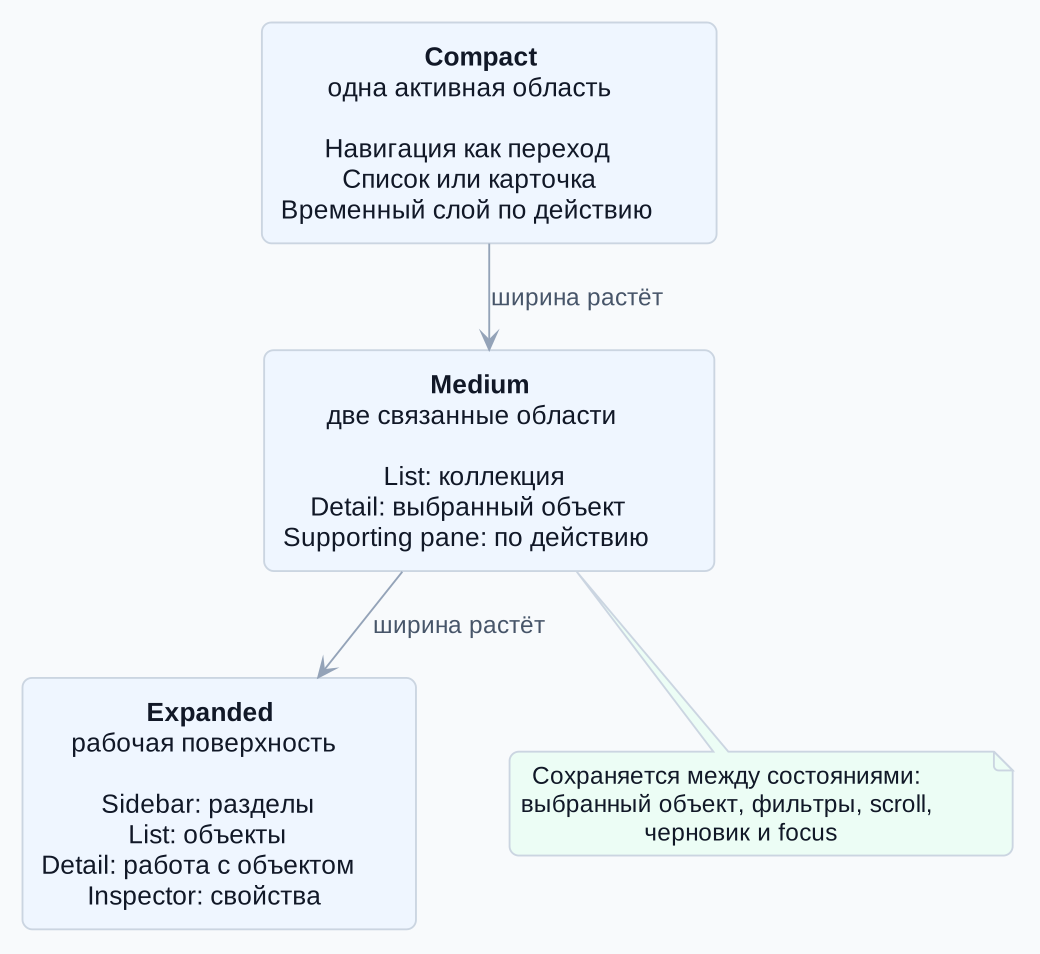
Для проектирования удобнее мыслить не бесконечной шкалой пикселей, а несколькими устойчивыми состояниями. У каждого состояния есть видимые области, правила перехода и набор данных, который нельзя потерять.
| Layout state | Что видно | Как работает back | Что сохраняется |
|---|---|---|---|
| Compact | Одна основная область: список, карточка, форма или вспомогательный экран | Возврат на предыдущий смысловой уровень | Выбранный объект, стек экранов, фильтры, scroll, черновик |
| Medium | Две области: list + detail или main + supporting pane | Сначала закрывается временный слой, затем меняется уровень | Активная панель, выбранная строка, открытый preview |
| Expanded | Sidebar, список, detail и при необходимости supporting pane или inspector | Back не разрушает layout, а меняет фокус или закрывает временную область | Видимость панелей, размеры split pane, пользовательские настройки |
Как выбрать уровень адаптации
Перед проектированием полезно разделить три уровня. Первый — визуальный: элементы помещаются в экран и остаются читаемыми. Второй — структурный: приложение выбирает, какие панели показывать рядом, а какие переводить в последовательный переход. Третий — поведенческий: back, resize, focus и сохранение состояния работают одинаково предсказуемо на разных размерах.
| Уровень | Вопрос | Результат |
|---|---|---|
| Визуальный | Как блоки помещаются в доступную ширину? | Сетка, отступы, типографика и responsive-компоненты |
| Структурный | Какие рабочие области должны быть видны одновременно? | Layout states, панели, split-поведение и порядок скрытия |
| Поведенческий | Что происходит с контекстом при resize, back и смене фокуса? | Navigation stack, state preservation и тестовые сценарии |
Панели без перегруза терминов
Панель — это смысловая область интерфейса. Sidebar помогает перейти между разделами, list показывает коллекцию объектов, detail раскрывает выбранный объект, supporting pane даёт контекст, а inspector показывает параметры и диагностику. Подробный разбор вынесен в статью про list-detail и multi-pane layout.
На этой странице важно другое: панели должны иметь роли. Если роль не названа, при resize команда начинает спорить о пикселях, хотя на самом деле нужно решить, какой контекст главный, какой вторичный и что можно временно скрыть.
Пример: админка или CRM
В админке на широком экране удобно видеть таблицу сущностей, карточку выбранного объекта и панель свойств. На средней ширине можно оставить таблицу и карточку, а свойства открывать по действию. На compact-экране таблица, карточка и форма редактирования становятся последовательными уровнями. При этом выбранная строка, фильтр таблицы и несохранённые изменения формы должны пережить переходы между состояниями.
Если заранее не описать этот контракт, команда начнёт исправлять симптомы: добавлять отдельные кнопки назад, скрывать колонки, дублировать состояние в URL или сбрасывать форму при каждом переходе. Гораздо дешевле сначала определить роли панелей и правила состояния, а потом уже выбирать компоненты.
Resize, back и состояние
Самая болезненная часть адаптивности начинается не в CSS, а в поведении. Пользователь уменьшает окно, разворачивает его обратно, нажимает back, открывает форму, возвращается к списку. Если приложение забывает выбранный объект или сбрасывает фильтр, интерфейс формально адаптивный, но рабочий сценарий сломан.
Для реализации нужно заранее описать min/ideal/max размеры панелей, semantic back и state preservation. Практический чек-лист вынесен в отдельный материал про resize, back navigation и сохранение состояния.
Как формулировать требования
Требования к адаптивному интерфейсу должны звучать проверяемо. Не «интерфейс хорошо работает на планшете», а «на medium-ширине показываются список и карточка; supporting pane открывается по кнопке; при возврате из карточки сохраняются фильтр, сортировка и позиция списка». Такая формулировка помогает дизайнеру, фронтенд-разработчику и тестировщику говорить об одном и том же поведении.
Хороший набор требований включает список layout states, роли панелей, min/ideal/max размеры, правила visibility, back behavior, state preservation и сценарии проверки. Если хотя бы один слой пропущен, дефект часто проявится не на макете, а уже при реальной работе с данными.
Чек-лист для проектирования
- Есть явные compact, medium и expanded состояния.
- Для каждой панели названа роль: navigation, list, detail, supporting или inspector.
- Back описан как смысловой переход, а не просто закрытие последнего UI-слоя.
- При resize сохраняются выбор, фильтры, scroll, черновик и видимость панелей.
- Таблицы, формы и длинные списки проверены на узкой ширине.
- Empty, loading и error state описаны для каждой панели.
- Клавиатура, focus и доступность не завязаны на один размер экрана.
Минимальный deliverable для команды
После проектирования адаптивного интерфейса у команды должен остаться не только макет. Минимальный набор артефактов: таблица layout states, список ролей панелей, правила visibility, описание back behavior, список сохраняемого состояния и сценарии тестирования. Эти артефакты можно хранить в техническом проекте, design system или acceptance criteria задачи.
Если команда получает только набор экранов, разработчику приходится восстанавливать правила поведения из картинок. Это почти всегда приводит к расхождениям: один экран сохраняет фильтры, другой сбрасывает; один back закрывает панель, другой уводит из раздела; на одном размере inspector выглядит как часть detail, на другом — как отдельный экран. Контракт снимает эту неоднозначность.
FAQ
Что такое адаптивный интерфейс?
Адаптивный интерфейс — это интерфейс, который меняет не только размеры блоков, но и рабочую структуру под доступное пространство. В приложении это означает разные layout states, правила показа панелей, предсказуемый back navigation и сохранение состояния пользователя.
Чем адаптивный интерфейс отличается от адаптивной верстки?
Адаптивная верстка обычно описывает техническую подстройку страницы: сетку, медиа-запросы, изображения и перенос блоков. Адаптивный интерфейс шире: он описывает, какие контейнеры видны, где находится выбранный объект, как работает переход назад и что сохраняется при resize.
Адаптивный интерфейс и responsive design — это одно и то же?
Нет. Responsive design чаще описывает визуальное приспособление страницы к ширине экрана. Адаптивный интерфейс приложения дополнительно описывает структуру работы: какие панели видны, какие становятся последовательными экранами, что происходит с back и какое состояние сохраняется.
Нужно ли проектировать compact, medium и expanded для каждого экрана?
Нет. Сначала достаточно описать типовые сценарии и повторяемые роли панелей. Если несколько разделов используют одинаковую модель list-detail или supporting pane, они могут наследовать один contract и уточнять только исключения.
Можно ли решить это только CSS breakpoint?
CSS breakpoint нужен, но он не знает, что является главным объектом, где хранится черновик и какой переход ожидает пользователь. Поэтому breakpoint должен применять уже принятое продуктово-инженерное решение, а не заменять его.
Когда нужна отдельная статья про application shell?
Когда интерфейс состоит из нескольких рабочих областей, а правила навигации и состояния повторяются в разных модулях. Тогда shell становится архитектурным контрактом, который дешевле описать один раз и переиспользовать.
Критерии готовности макета
Макет адаптивного интерфейса готов к разработке, когда по нему можно ответить не только «как выглядит экран», но и «что происходит при изменении размера». Для каждого ключевого сценария должны быть понятны видимые панели, порядок переходов, состояние выбора, поведение временных слоёв и правила возврата. Если эти ответы остаются в устных комментариях, их стоит перенести в таблицу состояний или критерии приемки.
Что дальше
Если нужно спроектировать устойчивую рабочую поверхность, начните с материала «Каркас приложения: как связать панели, навигацию и состояние». Если важно разложить рабочие области, смотрите «Многопанельный интерфейс: когда показывать список и детали рядом». А для проверки поведения при смене ширины используйте «Поведение адаптивного интерфейса при изменении размера экрана».
Обсудить проект
Если хотите применить этот материал к вашему проекту, напишите нам. Поможем уточнить вводные, риски и следующий шаг: оценку, discovery, разработку, интеграцию или сопровождение.
СвязатьсяПредыдущая
Ответственность командыСледующая
Каркас приложенияВ этой статье
