
Инфраструктура и автоматизация
Профили, память и рабочие папки ИИ-агента
Создано 04.11.2026
Обновлено 04.11.2026
Как составить карту ИИ-агента и различить память, историю, документы и права доступа. Сравнение Hermes, OpenClaw и Codex, таблицы и схема.
Короткий ответ
Память агента искусственного интеллекта (ИИ), история разговора и рабочая папка решают разные задачи. Память переносит выбранные сведения между разговорами, история сохраняет ход конкретного общения, а папка содержит документы и результаты. Профиль выбирает настройки, а в некоторых продуктах также отдельные память и историю. Сам по себе он не запрещает инструментам читать другие файлы.
Эта страница поможет составить карту вашего помощника — где лежат его настройки, что он запоминает, какие документы читает и какими правами пользуется. Она нужна перед подключением рабочих данных, созданием второго помощника или переносом на другой компьютер. Названия в Hermes, OpenClaw и Codex различаются, поэтому карту стоит заполнять по фактическим настройкам, а не по знакомому слову в интерфейсе.
Какие понятия нужно различать
Сначала разделите три вопроса: о какой области дел идёт речь, что сохраняет помощник и что ему технически доступно. «Рабочий проект», «личное» или «обучение» — ваши области дел. Они могут соответствовать папкам, проектам приложения или отдельным помощникам. Универсального соответствия один к одному нет.
| Понятие | Что означает | Что проверить у себя |
|---|---|---|
| Профиль — profile | Именованный набор настроек и, в некоторых продуктах, отдельного состояния помощника. | Меняются ли только параметры запуска или также память, история и подключения. |
| Сессия — session | Один разговор либо сохранённое состояние его продолжения. | Где хранится история и что переносится в новый разговор. |
| Рабочая папка — workspace, cwd | Каталог документов и результатов; cwd — каталог, из которого начинается выполнение команды. | Какой путь выбран и разрешено ли обращаться за его пределы. |
| Служебный каталог — home, state directory | Место хранения настроек, истории, локальной памяти и других данных продукта. Это не обязательно домашняя папка пользователя операционной системы. | Фактический путь и состав; отдельно — учётные данные и резервные копии. |
| Долговременная память — memory | Сведения, которые система сохраняет и использует между разговорами. | Область действия, способ исправления, источник факта и момент его загрузки. |
| Библиотека документов, база знаний | Подробные источники, которые помощник открывает или находит при необходимости. | Владельца документа, актуальную редакцию и права на чтение/изменение. |
| Навык — skill | Инструкция по выполнению вида работы, иногда с шаблонами и скриптами. | Когда она применяется и какие инструменты требует. Навык не создаёт права доступа. |
| Инструмент — tool | Исполняемая возможность: прочитать файл, обратиться к программному интерфейсу сервиса (API), выполнить команду. | Где исполняется действие, с какими правами и требуется ли подтверждение. |
| Шлюз — gateway | Сервис, который принимает сообщения и направляет их помощнику или в разговор. | Маршрут чата и аккаунта; не путать маршрутизацию с изоляцией. |
| Песочница — sandbox | Механизм ограничения возможностей исполняемого процесса или инструмента. | Какие файлы, сеть и операции ограничены фактически, а что работает вне этой границы. |
Не все продукты используют каждый термин. Например, разговор может называться чатом или потоком, а «проект» в интерфейсе может объединять несколько разговоров и источников. Перевод названия не устанавливает техническую гарантию.
Память, история и текущий контекст
Запись в истории ещё не означает, что система вспомнит её в новом разговоре. Долговременная память тоже не равна всему, что модель видит сейчас: система может выбирать только часть записей. Документ на диске попадёт в текущий контекст, только если его загрузили, нашли или прочитали инструментом. Отбор и обновление этого содержимого разобраны в контекстной инженерии ИИ-агентов.
Если помощник пишет «запомнил», проверьте сохранённую запись штатным просмотром памяти и повторите вопрос в новой сессии. Успешный ответ в старом разговоре может опираться на сообщения, а не на долговременное хранение.
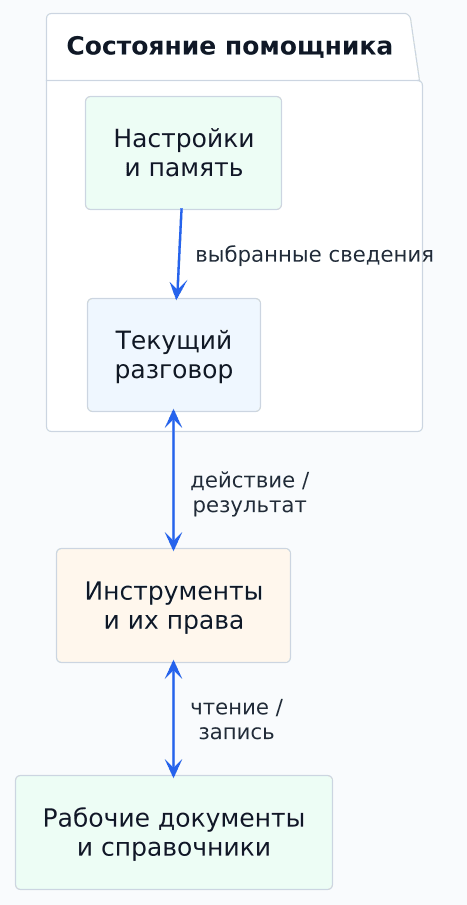
Куда класть сведения и правила
Для каждого сведения выберите одно основное место и владельца. Короткую ссылку на источник можно сохранить в памяти, но подробный регламент лучше обновлять в одном документе. Иначе помощник будет выбирать между несовпадающими копиями.
| Что нужно сохранить | Основное место | Как поддерживать |
|---|---|---|
| Устойчивое предпочтение пользователя | Память или настройки пользователя, если они доступны в продукте. | Указать область действия; исправлять при изменении предпочтения. |
| Правило работы с конкретным проектом | Проверяемая инструкция проекта. | Хранить рядом с проектом или в его основном поддерживаемом справочнике; назначить владельца. |
| Подробный договор, инструкция, справочник | Библиотека документов с управляемым доступом. | Хранить полную редакцию и дату; давать помощнику ссылку и правило выбора источника. |
| Повторяемая процедура | Навык либо рабочая инструкция. | Задать вход, действия, проверки результата и условия остановки. |
| Текущее обсуждение и промежуточные гипотезы | Сессия; подтверждённый результат — отдельно в документе. | Не превращать каждую реплику в постоянный факт. |
| Пароль, API-ключ, токен | Хранилище секретов или механизм авторизации продукта. | Не записывать в память, обычный документ, репозиторий Git или пример запроса. |
Когда полезна общая библиотека
Два помощника могут читать один справочник, сохраняя собственные разговоры и память. Для этого не обязательно копировать сам справочник. Выдайте каждому доступ только на чтение, а обновление поручите владельцу документа. Если в библиотеке есть частные разделы, разрешение должно проверяться для каждого раздела, а не для имени папки в целом.
Размещение инструкций, исходных материалов и результатов внутри проекта подробно разобрано в организации Agent Workspace. Здесь достаточно зафиксировать, какой источник является основным и откуда помощник его получает. Различия между инструкцией, навыком и подключённым инструментом см. в руководстве по AGENTS.md, SKILL.md и протоколу подключения MCP.
Как отличаются Hermes, OpenClaw и Codex
Это примеры реализации, а не три названия одной архитектуры. Перед переносом настроек проверьте документацию установленной версии и фактические пути. Особенно важно не переносить смысл слова «профиль» из одного продукта в другой.
| Пример | Что разделяется | Что не следует предполагать |
|---|---|---|
| Hermes | Профили имеют собственные настройки, локальную память, сессии и состояние; рабочая папка выбирается отдельно. | Новая папка не создаёт отдельную память. Клонирование профиля может перенести старые записи; внешний сервис памяти и авторизацию нужно проверять отдельно. |
| OpenClaw | Отдельные агенты имеют собственные рабочие каталоги и состояние; сообщения направляются по правилам маршрутизации. | Workspace не является файловой песочницей. Подключения и хранилища расширений не обязательно разделяются вместе с агентом. |
| Codex | Профиль конфигурации выбирает набор параметров запуска. Каталог состояния задаётся отдельно, в том числе через CODEX_HOME. | Конфигурационный профиль не равен постоянному помощнику с независимой памятью и учётной записью. Другой CODEX_HOME не создаёт запрет доступа на уровне операционной системы. |
Основания сравнения — профили Hermes, устройство нескольких агентов OpenClaw и расширенная конфигурация Codex. В Hermes клонирование может копировать файлы памяти; в OpenClaw рабочая папка сама по себе не ограничивает абсолютные пути; в Codex важно различать конфигурационные профили и каталог состояния. Права операционной системы и подключённых сервисов проверяются во всех трёх случаях.
Один помощник с двумя папками
Условный пример: у пользователя есть рабочий проект и личный план поездки. Оба лежат в разных папках, но открываются одним помощником с общей памятью. Документы организованы раздельно, а предпочтения и сохранённые факты могут использоваться между разговорами. Такая организация подходит, если общий контекст допустим. Называть её независимыми помощниками нельзя.
Два помощника с общим справочником
Другой условный вариант: рабочий и личный помощники имеют раздельные состояния, но читают общий справочник города. У каждого свои заметки; справочник подключён только для чтения. Если оба процесса работают от одного пользователя операционной системы без дополнительных ограничений, возможность прочитать чужую частную папку всё ещё может сохраняться. Раздельная память отвечает за контекст, а запрет доступа требует отдельной настройки.
Как составить и проверить карту помощника
Откройте настройки приложения и документацию его версии. Не просите модель перечислить секреты или показать содержимое файлов авторизации. Вам нужны пути, области действия и разрешённые операции, а не значения ключей.
- Назовите область дел. Например, рабочий проект. Решите, какие факты можно переиспользовать в других областях.
- Найдите сохранённое состояние. Запишите, где находятся настройки, история и память; локальное это хранение или внешний сервис.
- Укажите источники. Запишите рабочую папку, основную библиотеку документов и владельца каждого общего документа.
- Перечислите инструменты. Для терминала, браузера, API и памяти укажите место исполнения и учётную запись. Права одного инструмента не описывают автоматически остальные.
- Проверьте границы. В новом разговоре проверьте безобидный сохранённый факт; тестовым файлом — чтение разрешённой папки. Если заявлен запрет доступа, нужен отдельный отрицательный тест.
Заполните короткую карточку. Значения ниже условные; вместо них укажите реальные источники своей системы.
Область дел: рабочий проект
Состояние: отдельный каталог настроек, истории и локальной памяти
Источники: папка проекта; общий справочник только для чтения
Инструменты: терминал в ограниченной среде; API с рабочей учётной записью
Проверка: новый чат использует нужный факт; чужой тестовый файл недоступен
Карта готова, когда для каждого пункта есть наблюдаемое подтверждение: настройка, путь, запись памяти или результат проверки. Если неизвестно, какой аккаунт использует инструмент, отметьте это как незакрытый вопрос, а не как разрешённый доступ. Повторите проверку после клонирования, переноса, подключения нового инструмента или смены сервиса памяти.
Что дальше
Сохраните заполненную карту и выберите, достаточно ли общей памяти для ваших задач. Если рабочие и личные сведения нужно разделить, следующий результат — матрица разрешений и проверка каждой границы. Для проекта с кодом дополните карту структурой рабочих материалов и правилами применения инструкций и навыков.
Обсудить проект
Если хотите применить этот материал к вашему проекту, напишите нам. Поможем уточнить вводные, риски и следующий шаг: оценку, discovery, разработку, интеграцию или сопровождение.
СвязатьсяПредыдущая
MCP-интеграции для coding agentsСледующая
Разделение данных помощников